

seetong
- 分类
- 系统工具
- 大小
- 60.55MB
- 版本
- 327
- 更新
- 2026-06-10
- 系统
- Android / iOS
- 厂商
- 站点整理
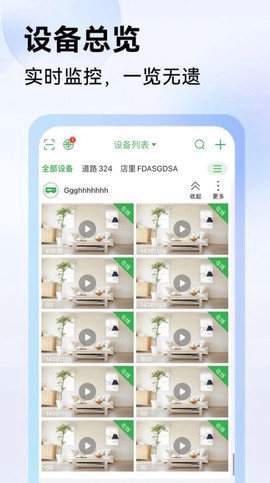
Seetong 是一款专用于连接和管理 Seetong 云系列监控设备的安卓应用,适用于企业监控、家庭看护、门店防护等多种场景。通过该软件,用户可实现设备添加、实时视频预览、远程录像查看、语音对讲、画面分屏以及告警推送等功能。有需要的朋友可在本站下载使用。
![seetong[图1]](https://static.down8818.com/uploads/20260701/6a4487754b7b24.32879544.png)
1、支持跨区域跨级别访问摄像机。
2、具备电子云台控制功能,可调节显示画面。
3、实现多屏同时显示。
4、可布局管理与控制电视墙解码器。
1、支持多个监控画面同时查看,快速切换不同通道,便于掌控全局。
2、提供账号登录与权限验证机制,确保每次访问的安全可靠。
3、在实时监控画面中可随时抓拍关键画面或启动录像,留存重要信息。
4、根据设备方向自动适配显示方式,优化视觉体验。
5、兼容WiFi、3G、4G网络,保持稳定连接,保障远程查看无障碍。
6、高效压缩视频数据,节省带宽同时保持画质清晰。
7、快速查找设备端保存的历史视频,便捷回溯重要时段。
8、系统自动记录异常告警事件,支持按时间或类型快速检索。
9、实现双向音频传输,与监控现场实时交流。
10、支持设备信息删除、重命名及时区调整,便于跨地区使用。
11、添加其他用户为好友,并进行留言互动,便于团队协作与信息共享。
1、可调整监控角度至最佳位置。
2、支持云台操作,并调整光圈、焦距等参数。
3、选择不同的显示方式,满足个性化需求。
4、支持二维码信息扫描,便捷完成设备添加。
5、自动完成设备添加,简化操作流程。
6、支持图像抓拍与录像文件分享,轻松完成文件分享操作。
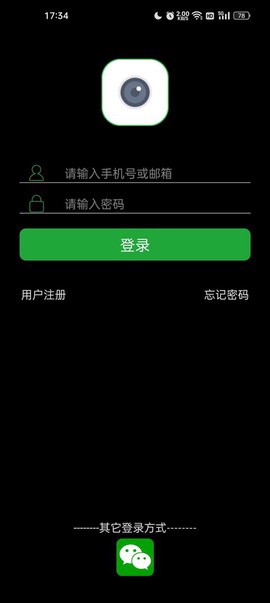
1、下载安装软件后,使用手机号注册登录,进入软件首页。
![seetong[图2]](https://static.down8818.com/uploads/20260701/6a4487757fd434.47066518.png)
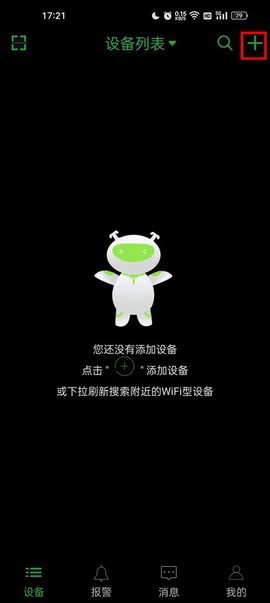
2、在右上角点击“+”,进入设备添加页面。
![seetong[图3]](https://static.down8818.com/uploads/20260701/6a448775b49003.27114938.png)
3、根据摄像头类型选择添加设备,包括无线摄像机、有线摄像机、4g摄像机、网络硬盘录像机四种类型。
![seetong[图4]](https://static.down8818.com/uploads/20260701/6a448775e5e1a2.62081293.png)
4、无线摄像头添加方式:将手机和摄像头连接到同一wifi,使用手机扫码连接。
![seetong[图5]](https://static.down8818.com/uploads/20260701/6a4487762d0a92.49750553.png)
5、有线摄像头添加方式:将设备连接电源适配器,并连接至与手机相同的网络,根据设备指示输入信息即可添加。
![seetong[图6]](https://static.down8818.com/uploads/20260701/6a44877664b5e5.75178023.png)
6、4g摄像机添加方式:直接输入设备序列号进行添加,序列号通常可在设备上找到。
![seetong[图7]](https://static.down8818.com/uploads/20260701/6a4487769cb552.66292555.png)
1、打开并登录Seetong,点击“+”。
![seetong[图8]](https://static.down8818.com/uploads/20260701/6a448776d842f1.61368236.png)
2、点击“网络硬盘录像机”。
![seetong[图9]](https://static.down8818.com/uploads/20260701/6a4487771861a6.27426249.png)
3、输入预先准备的云ID、密码、别名等信息,点击“确定添加”完成设备添加。
![seetong[图10]](https://static.down8818.com/uploads/20260701/6a4487774c9f51.57503626.png)
1、Seetong电脑客户端列表图标各状态表示什么?
蓝色表示在线,红色表示在播放,灰色表示不在线,打叉表示密码错误。头顶圆点红色表示在录像,灰色表示未录像。
2、Seetong上显示云ID未激活?
请使用IE登录摄像机,在“配置”>“网络设置”>“云平台设置”中启用云平台管理,并设置云密码。
3、Seetong预览时图像不满屏,如何调整?
在“更多”>“系统设置”中开启全屏预览模式即可。
4、Seetong账号在电脑上登录使用什么软件?
使用UC2视频监控客户端,登录界面勾选“登录云平台”,服务器地址输入网站即可。
v8.3.12.4版本
1、修复已知问题。
2、提升用户体验。


