

魔影工厂
- 分类
- 系统工具
- 大小
- 101.46MB
- 版本
- 3
- 更新
- 2026-06-13
- 系统
- Android / iOS
- 厂商
- 站点整理
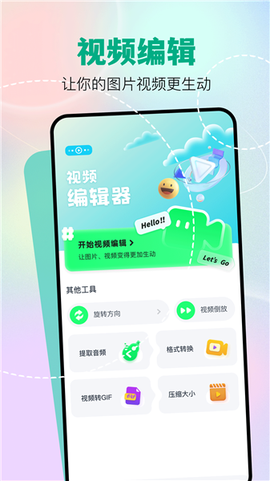
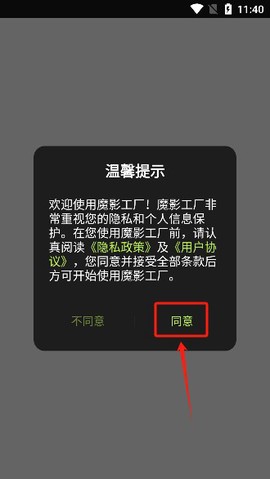

魔影工厂是一款超级实用的视频格式转换神器,专为咱这种爱折腾视频的玩家设计。它不仅支持所有主流视频格式,还能让你在手机、PSP、MP4、iPad甚至游戏机上无缝播放,速度还贼快,10分钟就能搞定一部4G的DVD电影,省时又省力。
![魔影工厂[图1]](https://static.down8818.com/uploads/20260701/6a4487c74b58a9.67740892.png)
这玩意儿可是WinAVI家族的老牌产品,6年专注视频转换,销量一直很顶。它自主研发的技术能让画面清晰流畅,不糊不卡。内置海量移动设备适配型号,连老款手机都能找到对应设置,转换完直接塞进设备看,省去一堆麻烦。
![魔影工厂[图2]](https://static.down8818.com/uploads/20260701/6a4487c79fe8e4.83406766.png)
界面功能一目了然,用起来跟玩游戏似的,直接上手:
1. 点“添加文件”按钮,把视频拖进去。
2. 点“最近转换”,快速复用上次的格式设置。
3. 点“常见设备”,直接适配主流手机、平板。
4. 点“手机视频”,选你手机型号,自动优化。
5. 点“苹果系列”,给iPhone/iPad定制输出。
6. 点“MP4”,转成通用MP4格式。
7. 点“DVD/VCD”,刻盘或存成光盘格式。
8. 点“常见视频文件”,转成AVI、RMVB这些。
9. 点“高清视频文件”,压成1080P或4K。
10. 点“游戏主机”,给PSP、Xbox等设备用。
11. 点“常用音频文件”,提取或转成MP3、WAV。
12. 点“手机铃声”,剪成铃声格式。
13. 点“产品主页”,去官网看最新动态。
14. “选项”按钮,调高级参数。
15. “帮助”按钮,遇到问题查指南。
16. “关于”按钮,看版本号。
17. 最小化、最大化、退出,常规操作。
![魔影工厂[图3]](https://static.down8818.com/uploads/20260701/6a4487c7db96a4.75463777.png)
想转给iPhone用?点主界面上的按钮,选“iPhone”,然后添加文件。出来个窗口,你瞅:
![魔影工厂[图4]](https://static.down8818.com/uploads/20260701/6a4487c81c1110.93738648.png)
输入文件那块,点“添加文件”能继续加东西,点删除就去掉。想调顺序?点选文件,用上下箭头挪。多选时按住Shift选俩,中间的全中;按住Ctrl点选,就挑那几个。
输出路径:点“浏览”选个文件夹,或者直接打路径。
预设选项:
较快转换速度:图快,不纠结画质。
较小文件输出:压到最小,但可能糊点。
为电视输出定制:连电视播,效果最好。
自定义MP4文件:自己调参数,比如码率分辨率。
搞定了点“确定”,开转。
装起来简单,跟着走就行:
1. 双击安装包,点“下一步”。
![魔影工厂[图5]](https://static.down8818.com/uploads/20260701/6a4487c869cbf7.83002186.png)
2. 勾上“我接受”协议。
![魔影工厂[图6]](https://static.down8818.com/uploads/20260701/6a4487c8ad05a7.57781198.png)
3. 点“浏览”选安装位置。
![魔影工厂[图7]](https://static.down8818.com/uploads/20260701/6a4487c8ed24a7.47453316.png)
4. 搞定,点完成。
![魔影工厂[图8]](https://static.down8818.com/uploads/20260701/6a4487c92f6e06.10909275.png)


